
この記事では、「Hulu」の登録・解約方法を解説をします。
本記事の内容
・Huluに登録する方法
・Huluにログインする方法
・Huluを解約する方法
最短3分で登録完了
Huluの登録方法を5ステップで解説!
それでは順に解説してきます。
①Hulu公式サイトにアクセスし「今すぐ始める」をタップ

1:Hulu公式サイトにアクセスし「今すぐ始める」をタップします。
ここをタップすることで、Hulu新規登録の画面に進みます。
②メールアドレスを入力して確認コード送信
続いて、ログインIDとして使用するEメールアドレスを入力します。
普段使っているEメールアドレスならどれでもOKですが、Huluからのメールを受信できる設定にしておきましょう。
入力後、表示されたEメールアドレスの内容を確認し問題が無ければ、「確認コードを送信する」をタップします。
③確認コードを入力し、視聴スタイルを選択
先ほど入力したEメールアドレス宛に届いた4桁の確認コードを入力し、「Huluの楽しみ方を選択する」をタップします。
確認コードの有効期限は15分間なので、時間内に入力してくださいね。
もし15分以上経ってしまった場合は、手順を遡れば新しい確認コードを再送できるので心配ないですよ。
次に、試聴方法を選択します。
「見放題利用」と「レンタル/購入利用」どちらの形式でHuluを利用するか選択画面が表示されるので、好きな方をタップします。
- 見放題利用:見放題作品を定額で存分に視聴できる
- レンタル/購入利用:視聴ごとに料金を支払う(都度課金)
興味のある作品を思いっきり楽しみたいなら「見放題利用」を選ぶのがおすすめですよ!
視聴スタイルを選択したら、「お客様情報の入力へ進む」をタップしましょう。
④支払方法を選択し、決済情報を入力
名前・性別・生年月日・パスワードを入力します。
パスワードは「アルファベットと数字を組み合わせた8文字以上」を入力する必要があります。
ログイン時に必要なため、パスワードを忘れないよう気をつけてくださいね!
支払方法を選択
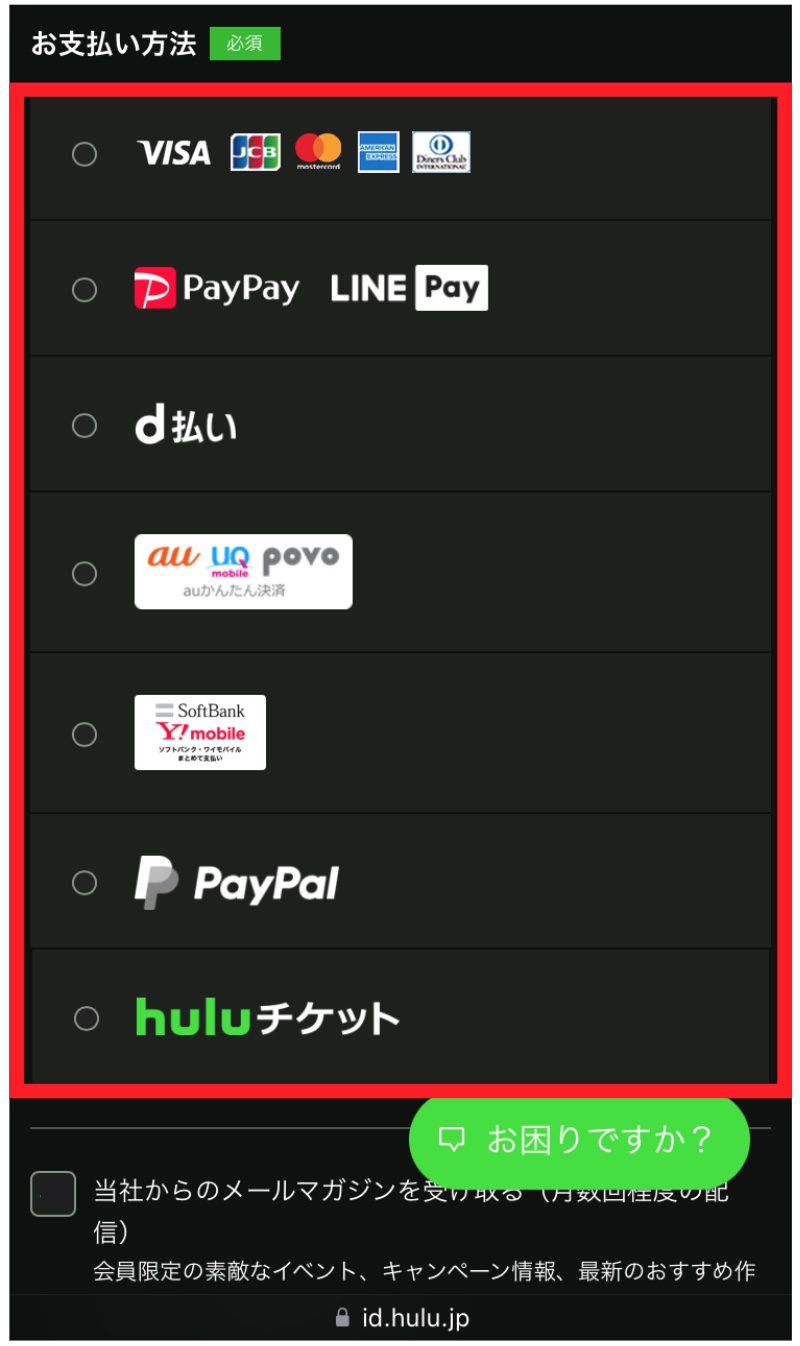
続いて、Huluの支払方法を選択します。
支払方法を以下から選び、決済情報をご入力ください。
- クレジットカード
- PayPay・LINE Pay
- d払い
- au ・UQ・povoかんたん決済
- ソフトバンク・ワイモバイルまとめて支払い
- PayPal(銀行口座振替も可能)
- Huluチケット
決済情報の入力
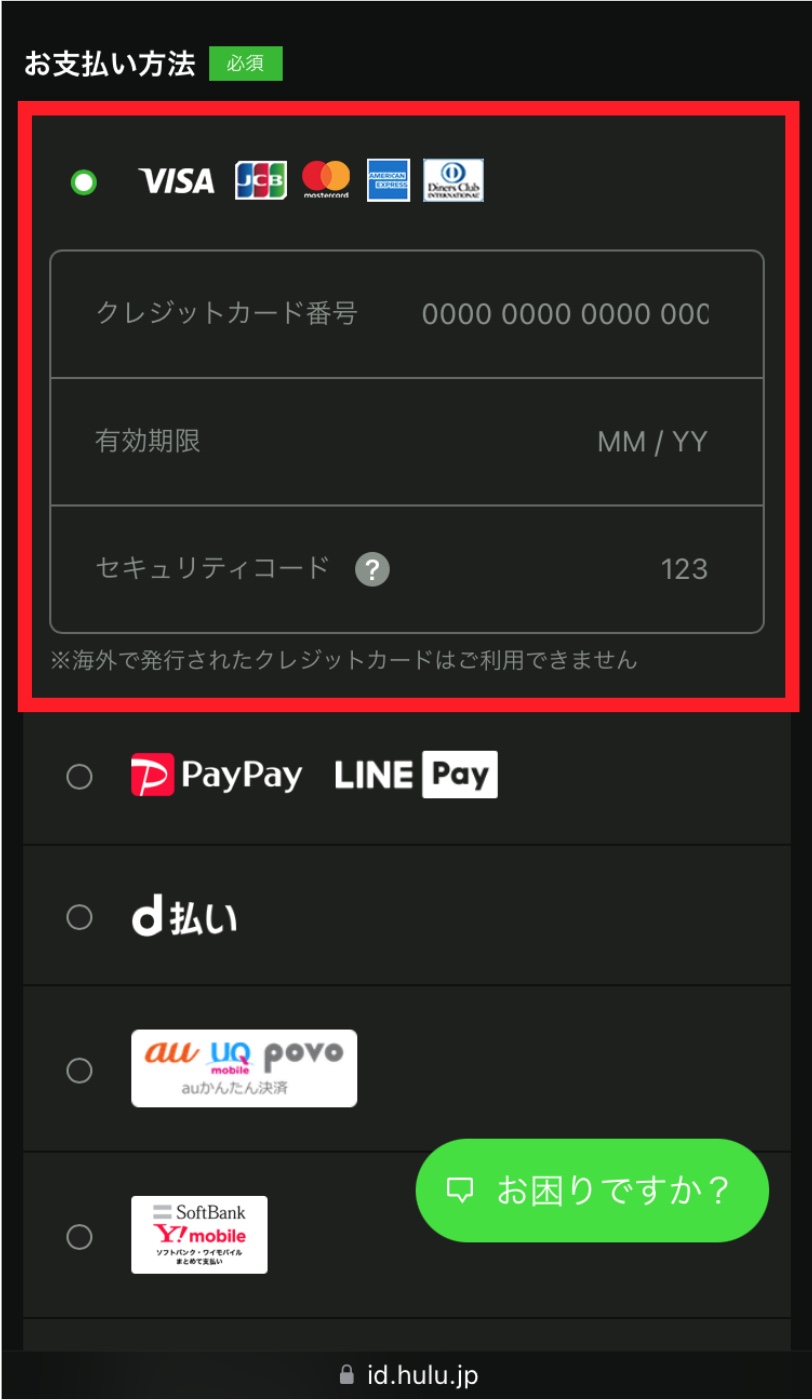
クレジットカードを利用する場合、カード番号と有効期限、セキュリティコードを入力します。
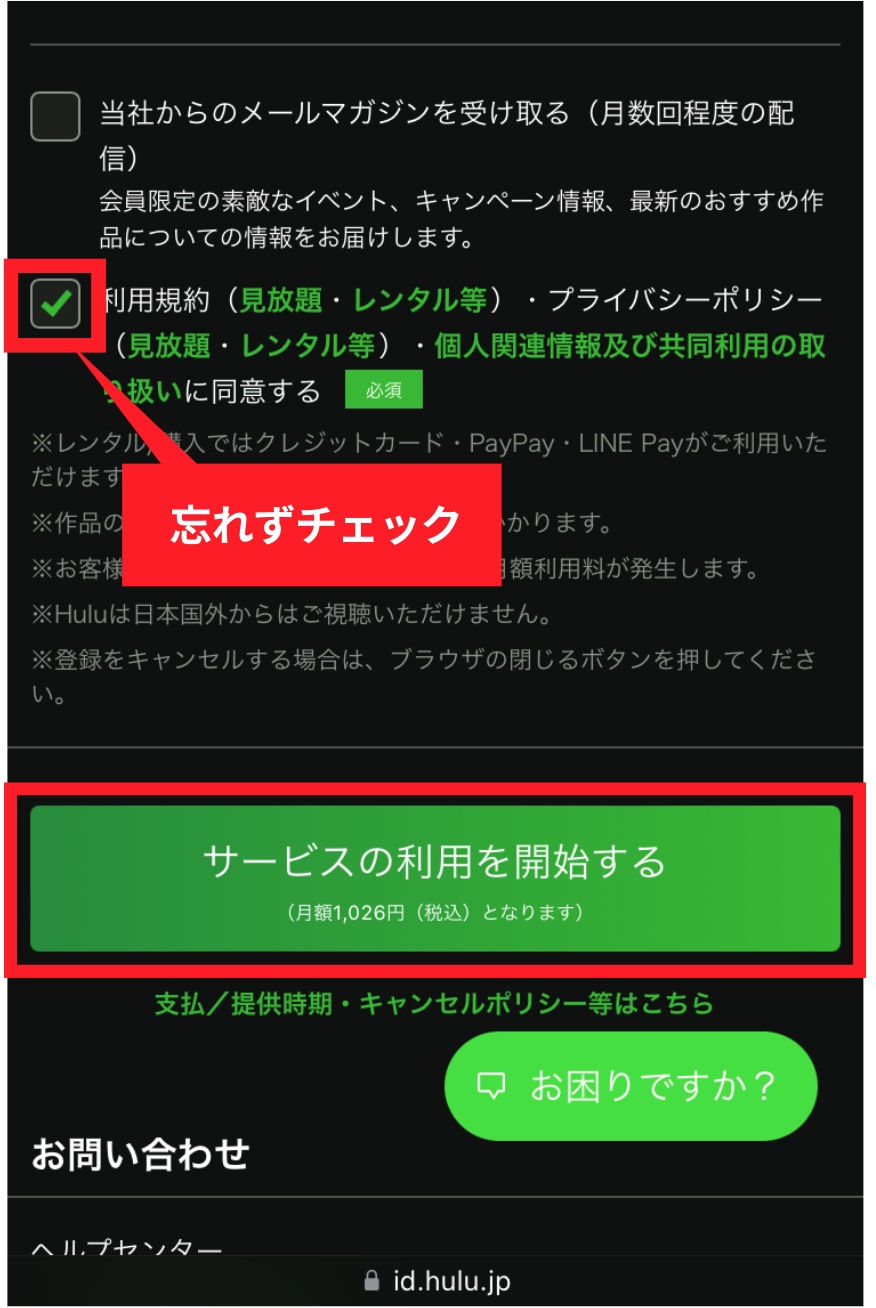
決済情報を入力し規約を確認したら「利用規約・プライバシーポリシー・個人関連情報及び共同利用の取り扱いに同意する」をチェックし、「サービスの利用を開始する」をタップしましょう。
⑤Huluの登録完了
これで、Huluの登録が完了しました!
登録完了後、入力したメールアドレス宛に確認メールが届きます。本文内のリンクをクリックすることで承認作業が完了するので、こちらも忘れずに確認してくださいね。
登録時に利用したメールアドレスとパスワードでHuluにログインし、気になる作品を存分にお楽しみください!
Huluのログイン方法
では、Huluにログインする方法を解説していきます。
ログイン方法(3つ)
・スマホ(アプリ)
・PC
・テレビ
スマホ(アプリ)
まず、「Hulu」のアプリをインストールします。
アプリのインストールはこちら👇



・「メールアドレス」「パスワード」を選択します。
・以上の画面になれば「Hulu」を利用できます。
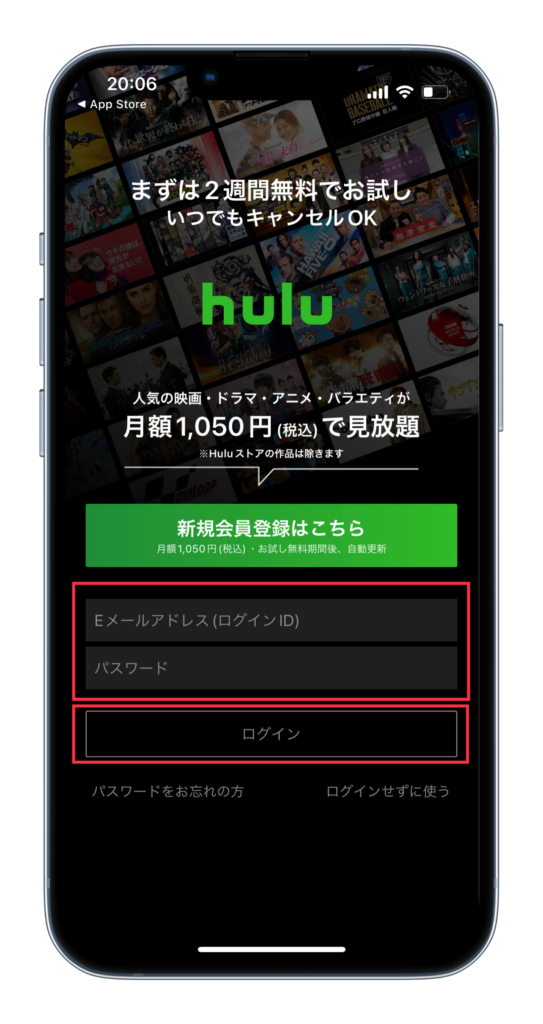

PC
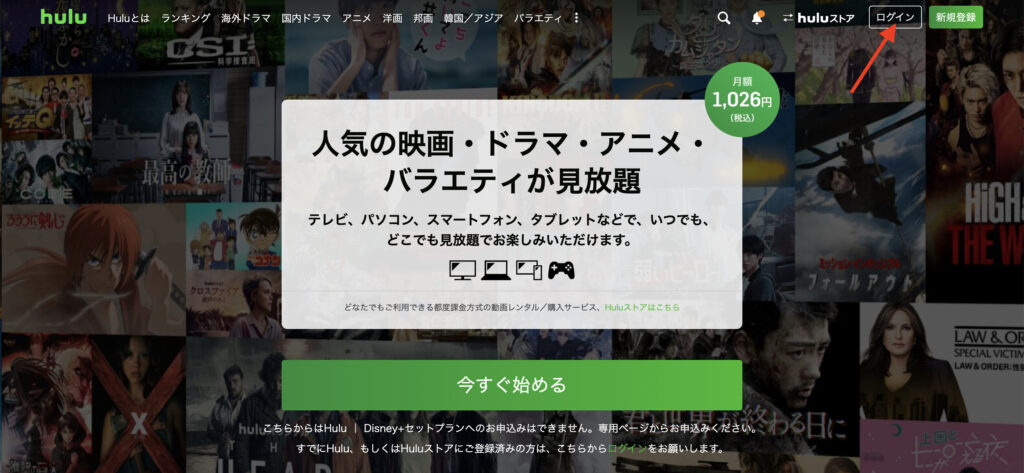
まず、Huluの公式サイトを開きます。
>> Huluの公式サイト
「ログイン」を選択します。
「メールアドレス」「パスワード」を入力し、「ログイン」を選択します。
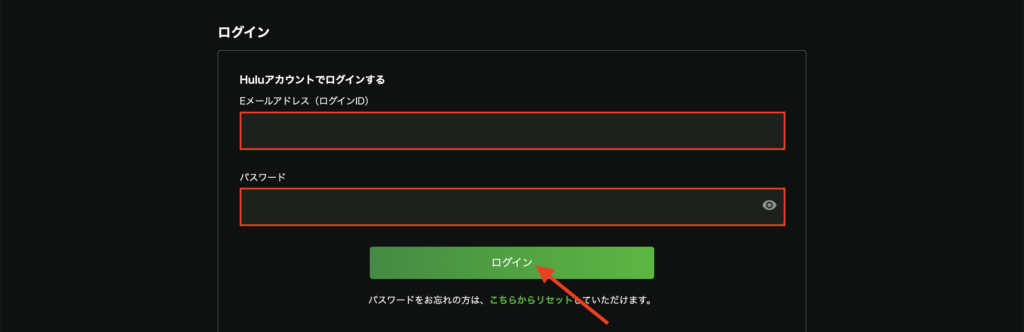
以上で、「Hulu」にログインできます。
テレビ
テレビでログインする場合は、以下の手順で行えます。
ログイン手順
① : 「ログイン画面」を開きます。
② : 「ログイン」を選択します。
③ : 「メールアドレス」「パスワード」を入力すればOK
Huluを解約方法
Huluの解約は簡単にできますが、選択している決済方法によって手順が若干異なります。
例えば、クレジットカード払いやキャリア決済を利用している場合は以下の通りです。
- Hulu公式サイトにアクセスしログイン
- 「契約を解除する」を選択し手続きを進める
- 最終確認のページに進み解約完了
まとめ
今回は、「Hulu」の登録方法・解約方法について詳しく解説してきました。
「面白そう・気になる」という方は、今回解説した手順に沿って登録してみてください。